
Comment configurer et optimiser la fonction Scan to Email sur une imprimante Xerox
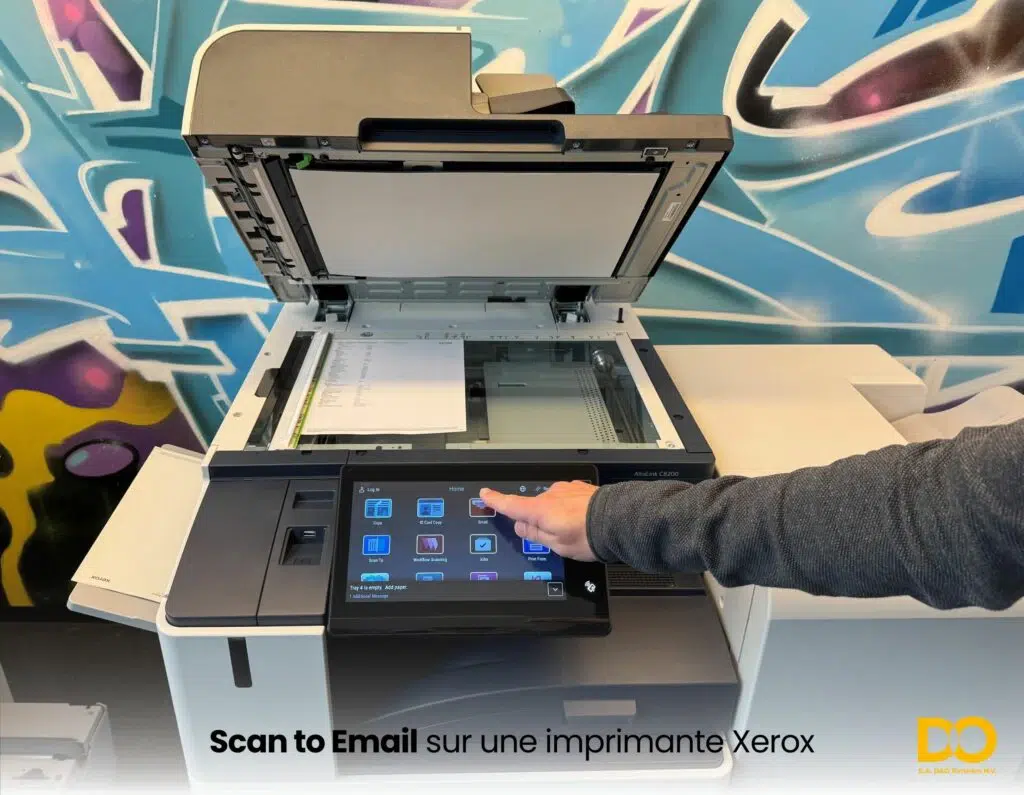
Vous rencontrez des difficultés pour utiliser la fonctionnalité Scan to Email sur votre imprimante Xerox ? Que vous cherchiez à configurer cette fonctionnalité via un serveur SMTP ou une solution plus simple avec le cloud, ce guide vous accompagne étape par étape. Apprenez comment envoyer vos documents scannés directement par email, rapidement et facilement.
Méthode 1 : Configurer Scan to Email via SMTP sur une imprimante Xerox
Étape 1 : Vérifiez la connexion réseau
Avant de configurer Scan to Email via SMTP, assurez-vous que votre imprimante Xerox est correctement connectée à un réseau. Testez la connexion internet en utilisant un autre appareil.
Étape 2 : Configurez les paramètres SMTP
- Accédez à l’interface de gestion de l’imprimante en tapant l’adresse IP dans un navigateur web.
- Dans la section Scan to Email, configurez le serveur SMTP. Par exemple, pour un compte Gmail, utilisez “smtp.gmail.com” avec le port 465 ou 587 et activez SSL/TLS.
- Saisissez votre adresse email et mot de passe pour l’authentification si nécessaire.
Étape 3 : Authentifiez et vérifiez la sécurité
- Vérifiez que l’authentification (nom d’utilisateur et mot de passe) est correcte.
- Assurez-vous que l’option SSL/TLS est activée pour sécuriser la connexion avec le serveur SMTP.
Étape 4 : Vérifiez l'adresse email d’envoi
L’adresse email que vous avez configurée pour envoyer les documents doit être valide. Si vous utilisez Gmail, pensez à activer “Accès pour les applications moins sécurisées” ou créez un mot de passe d’application.
Étape 5 : Mettez à jour le firmware de l’imprimante
Vérifiez que votre imprimante Xerox est à jour. Les mises à jour du firmware peuvent corriger des bugs et améliorer la compatibilité avec les serveurs SMTP.
Méthode 2 : Utiliser la solution Scan to Email via le Cloud (sans SMTP)
Si vous préférez une option plus simple, Xerox propose une solution Scan to Email via le Cloud qui ne nécessite pas de configuration SMTP.
Étape 1 : Activez le Scan to Email via Cloud
- Accédez à l’interface de gestion de votre imprimante en entrant l’adresse IP dans votre navigateur.
- Allez dans les paramètres Xerox App Gallery. Si vous n’avez pas encore de compte, créez-en un.
- Installez l’application Scan to Email Cloud.
Étape 2 : Utilisez l'application Scan to Email Cloud
Avec cette solution cloud, il vous suffit de sélectionner l’option Scan to Email, d’entrer l’adresse email du destinataire et d’envoyer le document. L’application enverra les documents via les serveurs cloud de Xerox, sans avoir à configurer un serveur SMTP.
Pourquoi choisir la solution Scan to Email Cloud ?
- Simplicité : Pas besoin de configurer un serveur SMTP.
- Sécurité : L’envoi est sécurisé via les serveurs cloud de Xerox.
- Gain de temps : La configuration est rapide et l’envoi est instantané.
Conseils supplémentaires :
- Si vous rencontrez des difficultés avec l’une ou l’autre des méthodes, essayez de redémarrer l’imprimante ou de vérifier les paramètres réseau et de sécurité.
- Consultez régulièrement les mises à jour du firmware pour améliorer la compatibilité et les performances.
Conclusion :
Que vous choisissiez la méthode traditionnelle via SMTP ou la solution plus moderne et simplifiée via le cloud, Xerox vous offre des options flexibles pour utiliser la fonctionnalité Scan to Email de votre imprimante. Ces deux méthodes vous permettent d’envoyer facilement vos documents scannés par email, sans tracas.
Questions fréquentes
Quelles sont les deux façons de configurer le Scan to Email sur une imprimante Xerox ?
Il existe deux méthodes. La première passe par un serveur SMTP : vous configurez manuellement les paramètres du serveur d’envoi depuis l’interface web de l’imprimante. La seconde, plus simple, utilise l’application Scan to Email Cloud de Xerox, qui envoie les documents via les serveurs cloud de Xerox sans aucune configuration SMTP. Le choix dépend de votre environnement et de votre niveau d’aisance technique.
Comment configurer le Scan to Email via SMTP ?
D’abord, vérifiez que l’imprimante est bien connectée au réseau. Accédez ensuite à son interface de gestion en tapant son adresse IP dans un navigateur, puis, dans la section Scan to Email, renseignez le serveur SMTP. Pour un compte Gmail, par exemple, utilisez smtp.gmail.com avec le port 465 ou 587 et activez SSL/TLS. Saisissez enfin l’adresse et les identifiants d’authentification, et vérifiez que le firmware de l’imprimante est à jour.
Quels paramètres de sécurité faut-il vérifier avec le SMTP ?
Deux points sont essentiels : que l’authentification (nom d’utilisateur et mot de passe) soit correcte, et que l’option SSL/TLS soit activée pour chiffrer la connexion avec le serveur SMTP. Avec Gmail, l’envoi requiert désormais un mot de passe d’application (généré après activation de la validation en deux étapes), l’ancienne option « accès pour applications moins sécurisées » n’étant plus disponible.
Comment fonctionne le Scan to Email via le Cloud, sans SMTP ?
Depuis l’interface de gestion de l’imprimante, rendez-vous dans les paramètres Xerox App Gallery (créez un compte si nécessaire) et installez l’application Scan to Email Cloud. Ensuite, il suffit de sélectionner l’option Scan to Email, d’entrer l’adresse du destinataire et d’envoyer : l’application transmet le document via les serveurs cloud de Xerox. C’est plus simple à mettre en place, sécurisé et instantané.
Le scan vers e-mail ne fonctionne pas : que faire ?
Commencez par redémarrer l’imprimante et vérifier les paramètres réseau et de sécurité. Assurez-vous que l’adresse e-mail d’envoi est valide et que le firmware est à jour, car les mises à jour corrigent des bugs et améliorent la compatibilité avec les serveurs SMTP. Si le problème persiste, les techniciens de D&O Partners peuvent configurer et optimiser cette fonction pour vous, partout en Belgique.