
Hoe kan u de functie Scan to Email op een Xerox printer gebruiken?
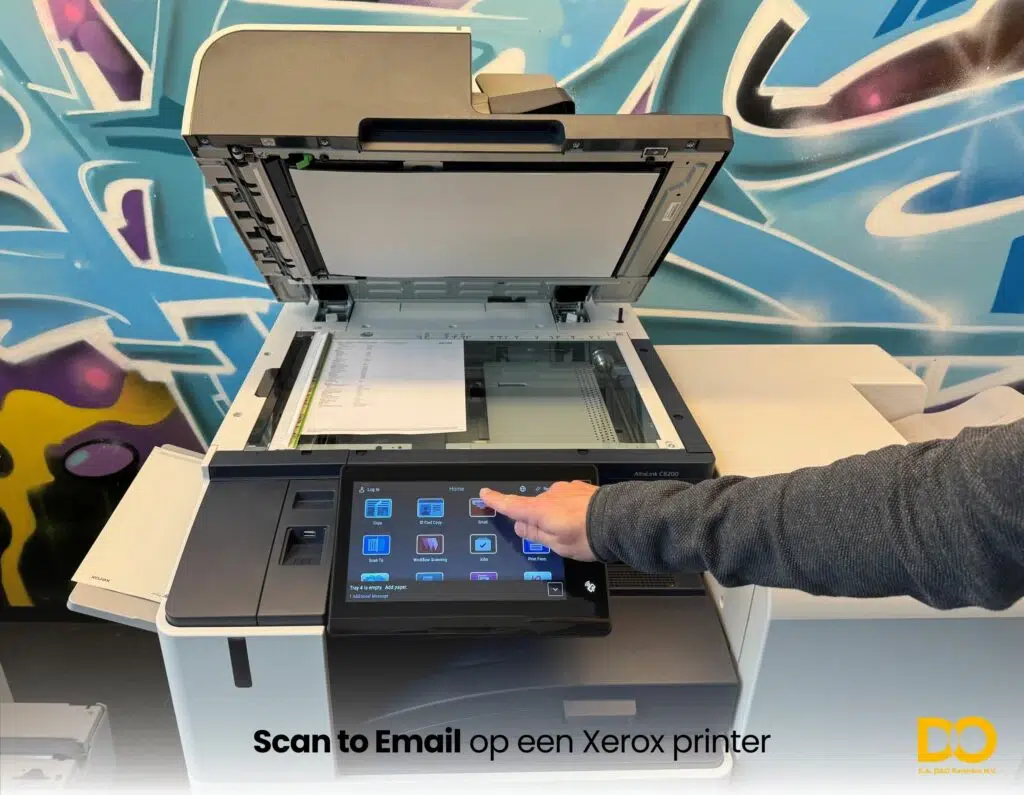
Heb je problemen met het gebruik van Scan to Email op je Xerox printer? Of u deze functionaliteit nu wilt instellen via een SMTP-server of een eenvoudigere cloud-gebaseerde oplossing, deze stap-voor-stap handleiding helpt u op weg. Leer hoe u uw gescande documenten snel en eenvoudig rechtstreeks per e-mail kunt verzenden.
Methode 1: Scannen naar e-mail via SMTP configureren op een Xerox printer
Stap 1: Controleer de netwerkverbinding
Voordat je scannen naar e-mail via SMTP configureert, moet je ervoor zorgen dat je Xerox printer correct is aangesloten op een netwerk. Test de internetverbinding met een ander apparaat.
Stap 2: SMTP-parameters configureren
- Open de printerbeheerinterface door het IP-adres in een webbrowser te typen.
- Configureer de SMTP-server in het gedeelte scannen naar e-mail. Voor een Gmail-account gebruik je bijvoorbeeld “smtp.gmail.com” met poort 465 of 587 en schakel je SSL/TLS in.
- Voer indien nodig uw e-mailadres en wachtwoord in voor verificatie.
Stap 3: Authenticeren en beveiliging controleren
- Controleer of de authenticatie (gebruikersnaam en wachtwoord) correct is.
- Zorg ervoor dat de optie SSL/TLS is ingeschakeld om de verbinding met de SMTP-server te beveiligen.
Stap 4: Controleer het e-mailadres voor aflevering
Het e-mailadres dat u hebt ingesteld om de documenten te verzenden, moet geldig zijn. Als je Gmail gebruikt, vergeet dan niet om “Toegang voor minder veilige toepassingen” te activeren of een wachtwoord voor de toepassing aan te maken.
Stap 5: Werk de printerfirmware bij
Controleer of je Xerox printer up-to-date is. Firmware-updates kunnen bugs corrigeren en de compatibiliteit met SMTP-servers verbeteren.
Methode 2: Gebruik de Scan to Email-oplossing via de cloud (zonder SMTP)
Als u de voorkeur geeft aan een eenvoudigere optie, biedt Xerox een Cloud Scan to Email-oplossing waarvoor geen SMTP-configuratie nodig is.
Stap 1: Scannen naar e-mail via cloud activeren
- Ga naar de beheerinterface van de printer door het IP-adres in te voeren in uw browser.
- Ga naar de Xerox App Gallery instellingen. Als je nog geen account hebt, maak er dan een aan.
- Installeer de toepassing Scan to Email Cloud.
Stap 2: Gebruik de toepassing Scan to Email Cloud
Met deze cloudoplossing hoeft u alleen maar de optie Scan to Email te selecteren, het e-mailadres van de ontvanger in te voeren en het document te verzenden. De applicatie verstuurt de documenten via de Xerox cloud servers, zonder dat u een SMTP-server hoeft te configureren.
Waarom kiezen voor de Scan to Email Cloud-oplossing?
- Eenvoud: Je hoeft geen SMTP-server te configureren.
- Beveiliging: Beveiligde levering via Xerox cloud servers.
- Tijdsbesparend: Snelle set-up en onmiddellijke levering.
Extra tips:
- Als u problemen ondervindt met een van beide methoden, probeer dan de printer opnieuw op te starten of controleer de netwerk- en beveiligingsinstellingen.
- Controleer regelmatig firmware-updates om de compatibiliteit en prestaties te verbeteren.
Conclusie:
Of u nu kiest voor de traditionele methode via SMTP of de modernere en vereenvoudigde oplossing via de cloud, Xerox biedt flexibele opties voor het gebruik van de Scan to Email functionaliteit van uw printer. Met beide methoden kunt u uw gescande documenten eenvoudig per e-mail verzenden, zonder gedoe.
Veelgestelde vragen
Wat zijn de twee manieren om Scan to Email op een Xerox-printer te configureren?
Er bestaan twee methoden. De eerste verloopt via een SMTP-server: u configureert handmatig de parameters van de verzendserver vanuit de webinterface van de printer. De tweede, eenvoudiger, gebruikt de Scan to Email Cloud-applicatie van Xerox, die de documenten via de cloudservers van Xerox verstuurt zonder enige SMTP-configuratie. De keuze hangt af van uw omgeving en uw technische gemak.
Hoe configureert men Scan to Email via SMTP?
Controleer eerst of de printer goed met het netwerk verbonden is. Ga vervolgens naar de beheerinterface door het IP-adres in een browser te typen, en vul dan in de sectie Scan to Email de SMTP-server in. Voor een Gmail-account, bijvoorbeeld, gebruikt u smtp.gmail.com met poort 465 of 587 en activeert u SSL/TLS. Voer ten slotte het adres en de authenticatiegegevens in, en controleer of de firmware van de printer up-to-date is.
Welke beveiligingsparameters moet men nagaan bij SMTP?
Twee punten zijn essentieel: dat de authenticatie (gebruikersnaam en wachtwoord) correct is, en dat de SSL/TLS-optie geactiveerd is om de verbinding met de SMTP-server te versleutelen. Bij Gmail vereist het verzenden voortaan een app-wachtwoord (gegenereerd na activering van de tweestapsverificatie), aangezien de oude optie „toegang voor minder veilige apps” niet meer beschikbaar is.
Hoe werkt Scan to Email via de Cloud, zonder SMTP?
Ga vanuit de beheerinterface van de printer naar de Xerox App Gallery-parameters (maak een account aan indien nodig) en installeer de Scan to Email Cloud-applicatie. Vervolgens volstaat het de optie Scan to Email te selecteren, het adres van de bestemmeling in te voeren en te verzenden: de applicatie stuurt het document via de cloudservers van Xerox. Dat is eenvoudiger op te zetten, beveiligd en onmiddellijk.
Het scannen naar e-mail werkt niet: wat te doen?
Begin met de printer opnieuw op te starten en de netwerk- en beveiligingsparameters na te gaan. Zorg ervoor dat het verzendende e-mailadres geldig is en dat de firmware up-to-date is, want de updates corrigeren bugs en verbeteren de compatibiliteit met de SMTP-servers. Als het probleem aanhoudt, kunnen de technici van D&O Partners deze functie voor u configureren en optimaliseren, in heel België.